











|

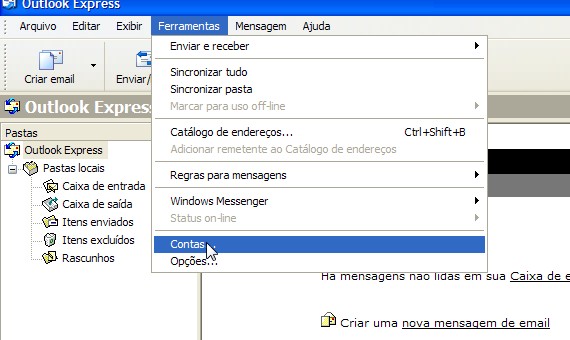 |
| 1) No menu "Ferramentas", clique em "Contas". |
|
| 2) Na caixa de diálogo "Contas da Internet", clique no botão "Adicionar" e selecione "Email". |
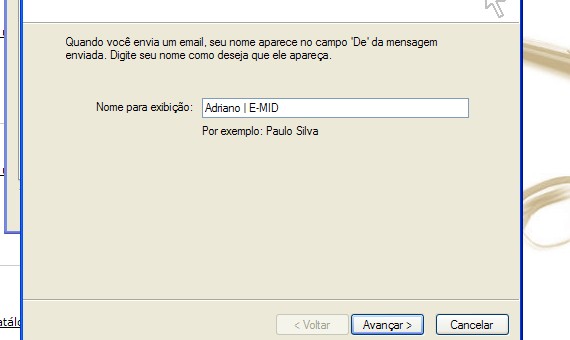 |
| 3) Digite o nome de exibição que será visto pelo destinátário de suas mensagens |
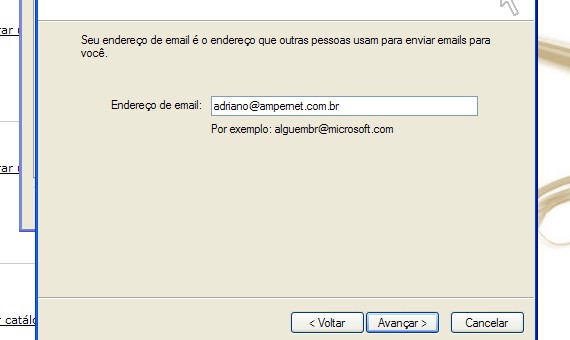 |
| 4) Digite o nome da conta de email (e-mail completo) |
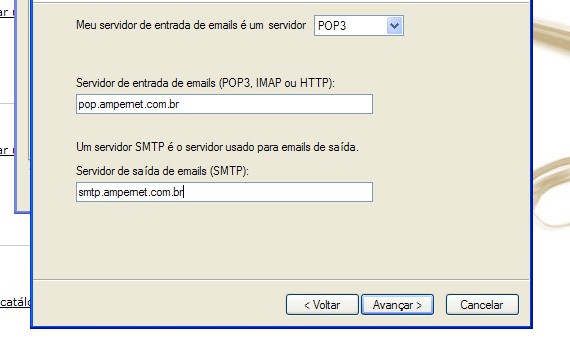 |
5) Escolha POP3 Servidor de entrada de emails: pop.seudominio.com.br |
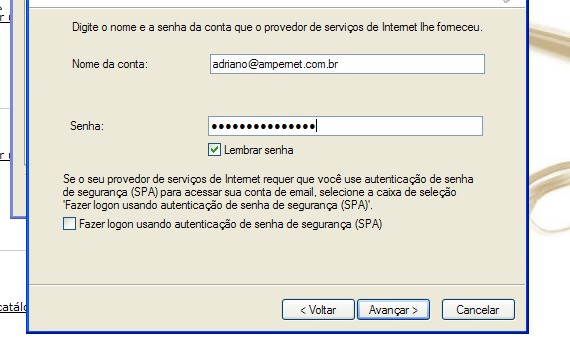 |
| 6) Na opção Nome da Conta inclua seu email completo seguindo o ex: adriano@ampernet.com.br |
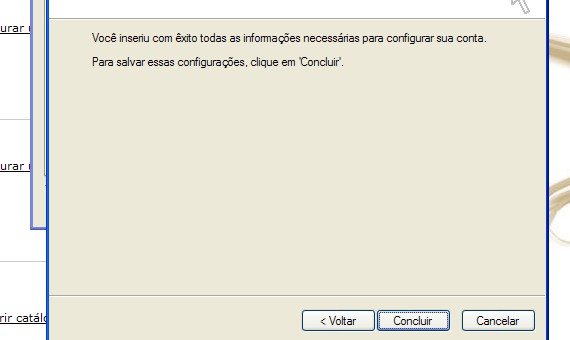 |
Na opção Senha digite sua senha: 7) Clique em "Concluir", apesar do Outlook informar que está configurada, ainda faltam 2 passos por favor continue. |
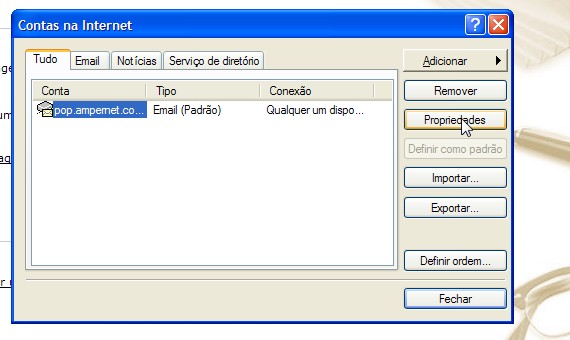 |
| 8) Selecione a conta pop.domínio e clique em "Propriedades". |
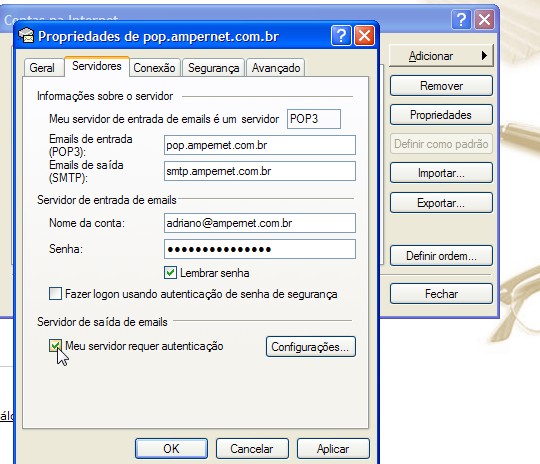 |
9) Clique na aba "Servidores" e marque a opção "Meu servidor requer autenticação". Clique "OK" |
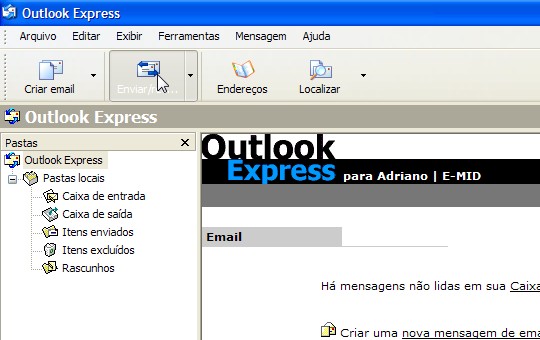 |
| 10) Clique em enviar e receber na tela principal (inicial) Owtlook. Se você tiver configurado os passos anteriores corretamente, estará enviando e recebendo email corretamente. |




| Propaganda |
 |




Sites relacionados:
|
|---|
